Das Shopware 6 Workflow Modul wird in der Praxis vor allem durch den Flow Builder abgebildet. Mit ihm lassen sich wiederkehrende Geschäftsprozesse direkt in Shopware automatisieren, ohne dass dafür zwingend individuelle Programmierung notwendig ist. Shopware bezeichnet den Flow Builder als No Code Werkzeug zur Automatisierung ereignisbasierter Abläufe.
Ein Workflow besteht grundsätzlich aus einem Auslöser, optionalen Bedingungen und einer oder mehreren Aktionen. Dadurch kann Shopware automatisch auf Ereignisse reagieren, beispielsweise auf eine neue Bestellung, eine Kundenregistrierung oder eine Statusänderung.
Für Händler ist das besonders interessant, weil viele manuelle Aufgaben standardisiert und zuverlässig automatisiert werden können.
Was ist das Workflow Modul in Shopware 6?
Der Flow Builder befindet sich in Shopware unter:
Einstellungen → Automatisierung → Flow Builder
Dort können sogenannte Flows angelegt, aktiviert, deaktiviert, priorisiert und verwaltet werden. Jeder Flow beschreibt einen bestimmten Geschäftsprozess.
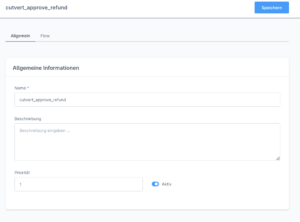
Ein einfaches Beispiel lautet:
Neue Bestellung → Bedingung prüfen → E Mail senden → Status ändern
Damit wird aus einem manuellen Ablauf ein automatisierter Prozess.
Der Flow Builder kann für einfache Automatisierungen verwendet werden, aber auch für umfangreichere Abläufe mit mehreren Bedingungen und unterschiedlichen Reaktionen.
Wie funktioniert ein Shopware Workflow?
Ein typischer Workflow besteht aus drei zentralen Elementen.
1. Trigger
Der Trigger ist das Ereignis, das einen Flow startet.
Mögliche Trigger sind beispielsweise:
- Kunde registriert sich
- Kunde loggt sich ein
- Bestellung wird erstellt
- Zahlung wird abgeschlossen
- Bestellstatus ändert sich
- Double Opt In wird bestätigt
Shopware stellt dafür zahlreiche interne Events zur Verfügung. Zusätzlich können seit Shopware 6.5.3.0 auch Custom Trigger aus Apps und externen Systemen eingebunden werden.
2. Bedingungen
Nach dem Trigger können Bedingungen geprüft werden.
Dafür arbeitet der Flow Builder eng mit dem Rule Builder zusammen. Mit dem Rule Builder lassen sich Regeln definieren, die anschließend innerhalb eines Workflows verwendet werden können.
Ein Beispiel:
Eine Bestellung wird erstellt.
Danach prüft Shopware:
Bestellwert größer als 500 Euro?
Wenn ja, kann eine andere Aktion ausgeführt werden als bei einem niedrigeren Bestellwert.
Bedingungen können verzweigt werden. Dadurch entstehen unterschiedliche Prozesspfade.
3. Aktionen
Eine Aktion beschreibt, was Shopware anschließend tun soll.
Mögliche Aktionen sind beispielsweise:
- E Mail versenden
- Bestellstatus ändern
- Kunden Tag vergeben
- Dokumente versenden
- URL beziehungsweise Webhook aufrufen
- externe Systeme informieren
Welche Aktionen verfügbar sind, hängt teilweise von der eingesetzten Shopware Version, Edition und installierten Erweiterungen ab.
So ein Flow könnte wie folgt aussehen:
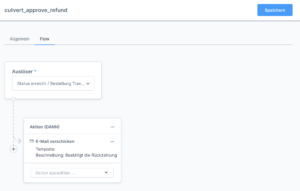
Einfaches Workflow Beispiel
Ein Händler möchte Bestellungen mit einem hohen Warenkorbwert besonders behandeln und richtet sich dafür einen eigene Workflow – Bedingung ein. Der Flow könnte folgendermaßen aussehen:
Trigger: Bestellung abgeschlossen
Bedingung: Bestellwert größer als 1.000 Euro
Wenn wahr: Kunden Tag „VIP“ hinzufügen
Zusätzliche Aktion: interne Benachrichtigung senden
Wenn falsch: keine besondere Aktion
Der Prozess läuft nach der Einrichtung automatisch bei jeder passenden Bestellung ab.
Was kann man mit dem Shopware Workflow Modul machen?
Der Flow Builder kann in vielen Bereichen eines Onlineshops eingesetzt werden.
| Bereich | Beispiel |
|---|---|
| Bestellungen | Status automatisch ändern |
| Kunden | Kunden automatisch taggen |
| Marketing | bestimmte E Mails versenden |
| Kundenservice | interne Benachrichtigungen erzeugen |
| Logistik | externe Systeme informieren |
| B2B | Prozesse anhand von Kundengruppen steuern |
| Zahlungsabwicklung | auf Zahlungsstatus reagieren |
| Integration | Webhooks an externe Systeme senden |
Besonders wertvoll wird das Modul dann, wenn regelmäßig dieselben manuellen Aufgaben durchgeführt werden.
Automatisierte Kundenkommunikation
Ein häufiger Anwendungsfall ist der automatische Versand von E Mails.
Beispiele sind:
- Bestellinformationen
- interne Auftragsbenachrichtigungen
- individuelle Kundeninformationen
- Informationen nach einer Registrierung
- Erinnerungen
- Bewertungsanfragen
Shopware unterstützt zusätzlich in den höheren Lizenzmodellen zeitverzögerte Aktionen. Dadurch kann beispielsweise eine E Mail mehrere Tage nach einer Bestellung verschickt werden. Diese Funktion ist laut aktueller Shopware Dokumentation im Beyond Plan verfügbar. Für alle die einen solchen Plan nicht haben, können sich bei uns melden, da wir dafür eine Lösung entwickelt haben. (Kontakt)
Kunden automatisch segmentieren
Flows können gemeinsam mit Regeln und Tags verwendet werden.
Ein Beispiel:
Ein Kunde registriert sich aus Österreich.
Der Flow prüft das Land und vergibt automatisch den Tag:
Kunde Österreich
Shopware dokumentiert genau dieses Prinzip als Beispiel für den Flow Builder.
Solche Tags können später für weitere Prozesse genutzt werden.
Beispielsweise:
- Newsletter Segmentierung
- Kundenservice
- Vertriebssteuerung
- individuelle Aktionen
Workflows mit externen Systemen verbinden
Der Flow Builder kann auch über die eigentliche Shopware Installation hinaus eingesetzt werden.
Über Webhooks beziehungsweise URL Aufrufe können externe Systeme angesprochen werden.
Beispiele sind:
- ERP
- Warenwirtschaft
- CRM
- Logistiksystem
- Slack
- Microsoft Teams
- Newsletter Plattform
- Automatisierungsplattform
Shopware unterstützt außerdem Custom Trigger. Dadurch kann nicht nur Shopware ein externes System ansprechen. Auch ein Ereignis in einem externen System kann einen Flow in Shopware starten.
Webhooks stehen laut Shopware aktuell in den Plänen Evolve und Beyond zur Verfügung. Auch hier kann sich gerne wieder bei uns gemeldet werden.
Beispiel für eine externe Automatisierung
Ein möglicher Ablauf könnte sein:
- Kunde bestellt im Shop.
- Shopware erkennt die neue Bestellung.
- Eine Regel prüft die Versandart.
- Shopware sendet die Daten per Webhook an das Logistiksystem.
- Das Logistiksystem erstellt automatisch einen Versandauftrag.
- Mitarbeiter erhalten zusätzlich eine Nachricht.
Damit lassen sich mehrere Systeme zu einem automatisierten Prozess verbinden.
Flows importieren und exportieren
Shopware ermöglicht es, Flows zwischen verschiedenen Systemen auszutauschen.
Ein Workflow kann beispielsweise:
- im Testsystem entwickelt
- exportiert
- anschließend im Livesystem importiert
werden.
Flows können außerdem als Vorlage verwendet und mit anderen Installationen geteilt werden.
Das ist besonders für Agenturen oder Unternehmen mit mehreren Shops interessant.
Flow Templates
Shopware stellt außerdem eine Template Bibliothek für Flows bereit.
Dort befinden sich Standardflows und vordefinierte Anwendungsfälle. Diese können als Ausgangspunkt genutzt und anschließend angepasst werden.
Dadurch müssen typische Prozesse nicht immer vollständig neu aufgebaut werden.
Flow Builder und Rule Builder
Flow Builder und Rule Builder sollten nicht verwechselt werden.
Der Rule Builder definiert Bedingungen.
Beispiel:
Kunde gehört zur Kundengruppe Händler und Bestellwert ist größer als 500 Euro.
Der Flow Builder definiert anschließend die Reaktion.
Beispiel:
Wenn diese Regel erfüllt ist, sende eine E Mail und vergebe einen Tag.
Beide Systeme ergänzen sich deshalb sehr gut.
Vorteile des Shopware Workflow Moduls
Der größte Vorteil liegt in der Automatisierung wiederkehrender Prozesse.
Weitere Vorteile sind:
- weniger manuelle Arbeit
- schnellere Reaktionszeiten
- weniger Fehler
- No Code Bedienung
- flexible Regeln
- Integration externer Systeme
- skalierbare Prozesse
- zentrale Verwaltung
Gerade Shops mit vielen Bestellungen können dadurch erheblich Zeit sparen.
Nachteile und Grenzen
Der Flow Builder ersetzt nicht jede individuelle Entwicklung.
Komplexe Prozesse können schnell unübersichtlich werden. Außerdem sind manche Funktionen abhängig vom Shopware Plan oder von zusätzlichen Erweiterungen.
Weitere Herausforderungen sind:
- komplexe Regelstrukturen
- schwer nachvollziehbare Abhängigkeiten
- fehlende Dokumentation bei vielen Flows
- mögliche Wechselwirkungen zwischen mehreren Automatisierungen
- technische Grenzen bei sehr individuellen Geschäftsprozessen
Deshalb sollten wichtige Flows sauber benannt und dokumentiert werden.
Best Practices
Kleine Flows erstellen
Ein sehr großer Workflow ist häufig schwieriger zu warten als mehrere klar getrennte Flows.
Eindeutige Namen verwenden
Beispiel:
ORDER | VIP Kunden markieren
statt:
Flow 12
Beschreibung nutzen
Jeder Flow sollte erklären, warum er existiert.
Prioritäten beachten
Wenn mehrere Flows denselben Trigger verwenden, kann deren Priorität festgelegt werden.
Vor Live Schaltung testen
Besonders Workflows mit externen Systemen oder Statusänderungen sollten zuerst in einer Testumgebung geprüft werden.
Fazit
Das Shopware 6 Workflow Modul beziehungsweise der Flow Builder ist ein leistungsfähiges Werkzeug zur Automatisierung von Geschäftsprozessen.
Das Prinzip ist einfach:
Trigger → Bedingung → Aktion
Dadurch lassen sich Bestellungen, Kundenkommunikation, Statusänderungen, Segmentierungen und externe Integrationen weitgehend automatisieren.
Besonders in Kombination mit dem Rule Builder, Custom Triggern und Webhooks kann Shopware dadurch nicht nur als Shopsystem, sondern als zentrale Automatisierungsplattform für E-Commerce Prozesse eingesetzt werden.
Für Händler lohnt sich der Einsatz vor allem bei wiederkehrenden manuellen Aufgaben. Je sauberer die Regeln und Abläufe definiert werden, desto größer ist der Nutzen durch Zeitersparnis, geringere Fehlerquoten und besser skalierbare Prozesse.
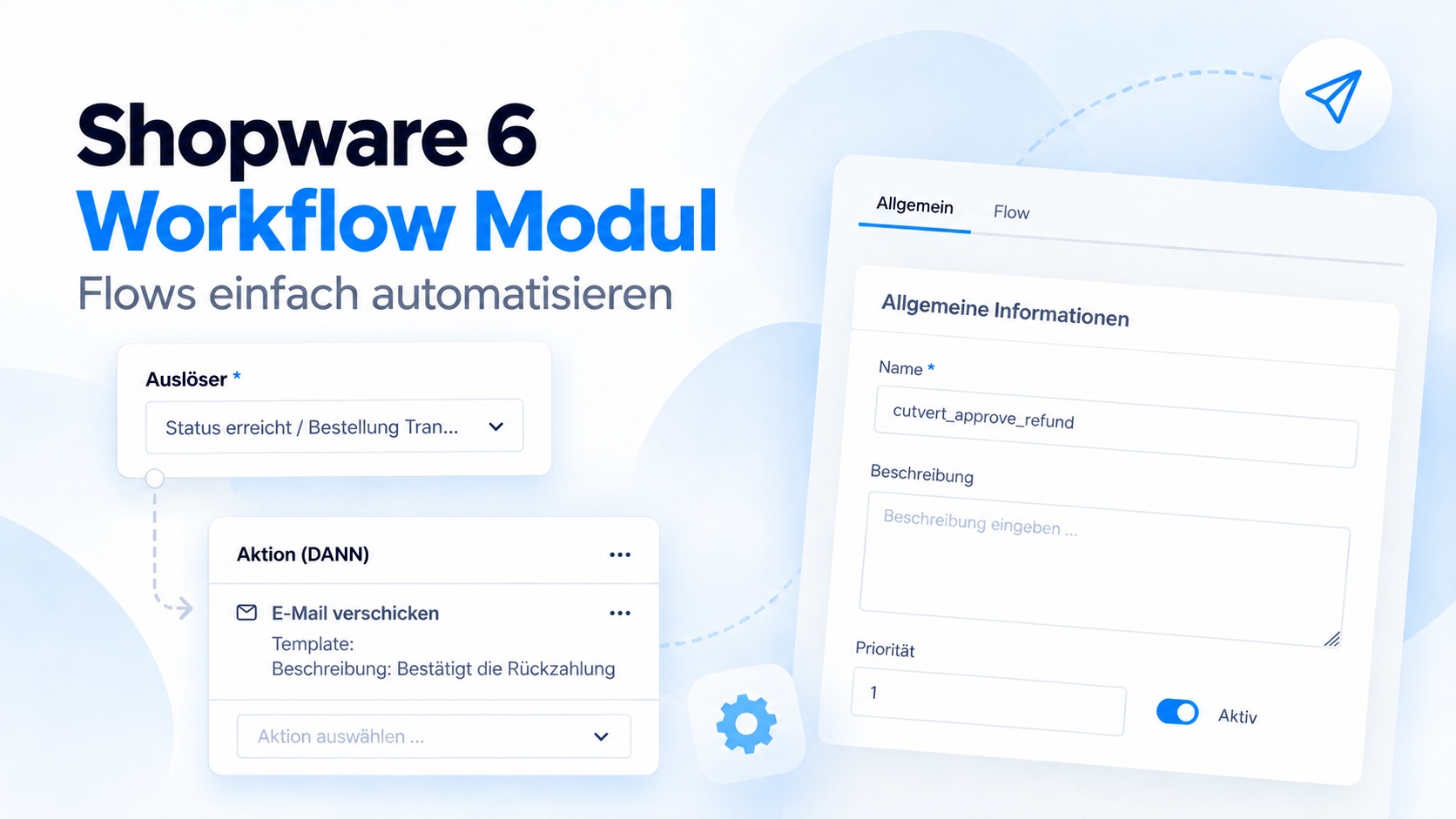
Shopware 6 Workflow Modul: Prozesse mit dem Flow Builder automatisieren